
Rezerwacje
| Imię Nazwisko | Data zmiany | Treść zmiany |
|---|---|---|
| Adam Sieńko | 2020-09-02 | Założenie dokumentu |
| Marta Mikulska | 2023-11-02 | Aktualizacja treści |
| Marta Mikulska | 2024-01-06 | Dodanie opisów nowych funkcjonalności |

W zakładce tej użytkownik ma dostęp do wszystkich rezerwacji złożonych w systemie. Z tego poziomu można je dodawać, edytować ale także wydawać i zwracać.
Moduł Wynajmy zawiera:
- Rezerwacje
- Prognoza
- Wewnętrzne
- Ankiety
- Odmowy
1 Dodawanie rezerwacji.
Po wybraniu z górnego menu przycisku dodaj, otrzymujemy formularz w którym musimy określić wszystkie parametry rezerwacji. Dane podzielone są na sekcje:
Sekcja Dane podstawowe:

- Wybierz klienta *
- Wybierz zamawiającego *
- Wybierz użytkowników pojazdu – pole nie jest obowiązkowe, dane użytkownika mogą zostać dodane w momencie wydawania samochodu przez kierowcę i wpisane w formularzu w aplikacji na urządzeniu mobilnym. Możemy dodać kilku użytkowników pojazdu.
- Typ rezerwacji *– wybieramy z listy typ rezerwacji, który wcześniej został zdefiniowany w konfiguracji systemu. Typy rezerwacji oraz linie biznesowe przypisane do typów pozwalają zdefiniować jak system ma się zachować w przypadku obsługi rezerwacji. Podział ten pozwala na precyzyjne raportowanie oraz wpływa na przejrzystość statystyk pokazujących ilość rezerwacji dla różnego rodzaju klientów czy kanałów sprzedaży. Szczególnym ustawieniem, które konfigurujemy dla typu rezerwacji jest możliwość pokazania w formularzu dat gwarancji oraz liczenia przy ich pomocy długości rezerwacji.
- Waluta * – waluta w jakiej będzie rozliczana rezerwacja
Sekcja Dane dodatkowe dla rezerwacji assistance:

W tej sekcji mamy możliwość uzupełnienia dodatkowych danych w przypadku realizacji rezerwacji assistance. Znajdują się tu również pola do uzupełnienia dat gwarancji dla rezerwacji, które będą obowiązkowe do wypełnienia.
Sekcja Dane szczegółowe:

- Planowana data i godzina wydania i zwrotu * - w tych polach wpisujemy planowaną datę dla rezerwacji. Jednak data kiedy rzeczywiście wydamy i obierzemy samochód będzie wyświetlona powyżej tych pól.
Dla wydania:

- Podstawienie – Jeżeli w rezerwacji jest zaplanowane podstawienie samochodu możemy posłużyć się polem wyszukaj adres. Musimy wpisać adres i kliknąć przycisk z lupą. System wyszuka podany adres. Następnie konieczne jest zaznaczenie switcha „Podstawienie” na Tak. Po tej operacji w polach do podstawienia zostanie automatycznie uzupełniony adres.

Następnie konieczne jest zaznaczenie switcha „Podstawienie” na Tak. Po tej operacji w polach do podstawienia zostanie automatycznie uzupełniony adres.

Odległość podstawienia można określić na dwa sposoby. Jako dystans do oddziału wydania lub dystans do najbliższego oddziału. Do automatycznego określenia tych dystansów służą przyciski:

Po określeniu odległości system podaje szacowany czas dojazdu.
W sekcji zwrot możemy podać adres zwrotu taki sam jak podstawienia lub ponownie wyszukać adres jak przy wydaniu.
-
Samochód – w tej sekcji mamy dwie możliwości. Możemy wybrać segment zamawianego samochodu, a system automatycznie przypisze samochód za pomocą algorytmu szeregowania samochodów (jeżeli ta funkcjonalność jest skonfigurowana w systemie). Możemy także od razu wybrać odpowiedni samochód i przypisać do danej rezerwacji. Przy wyborze konkretnego samochodu pole segment i oddział wydania uzupełnią się automatycznie i nie musimy wcześniej uzupełniać tych pól.
-
Zamiana samochodu - ta sekcja pozwala zaplanować podmianę samochodu w danej rezerwacji. Przy tej sytuacji oprócz standardowych pól podajemy przyczynę zamiany samochodu:
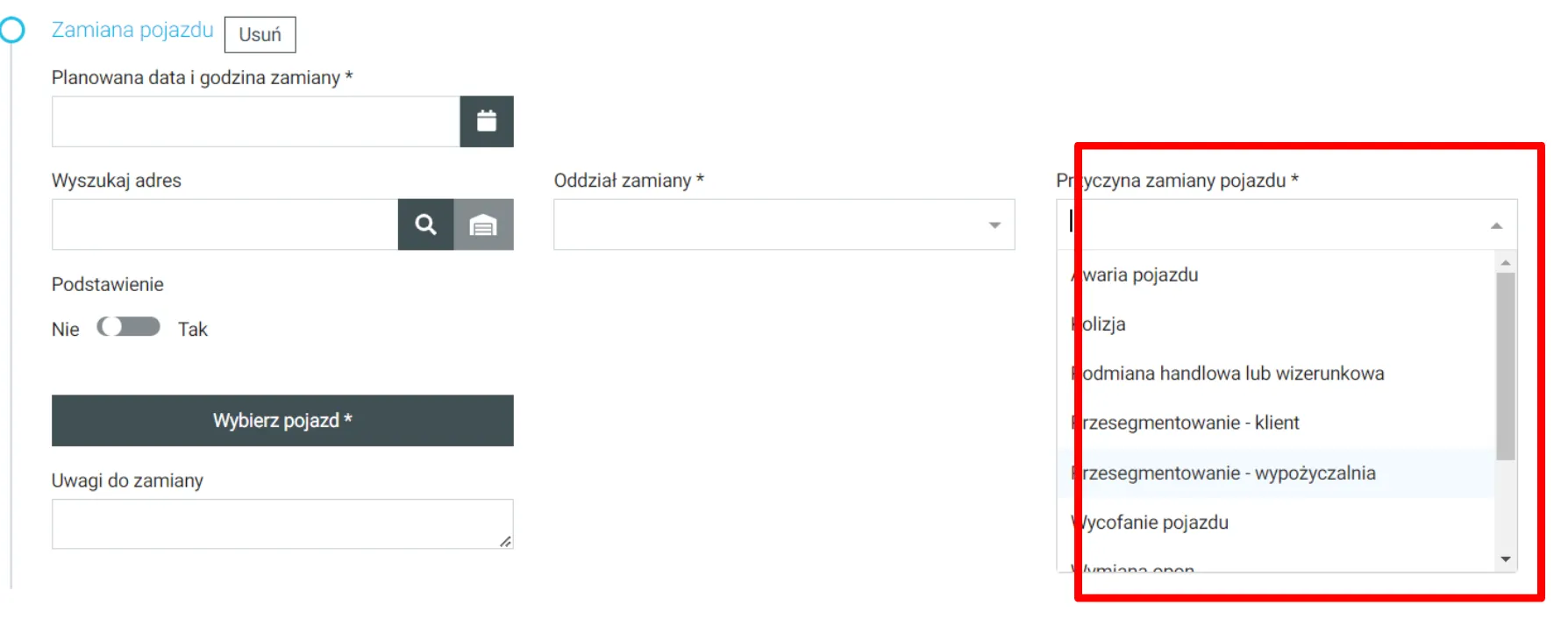

Przy wyborze powodu np. „awaria samochodu” mamy możliwość od razu założenia serwisu na dany samochód. Podczas zapisywania rezerwacji pokaże się komunikat:

Sekcja Dodatki:

W tej sekcji wybieramy usługi dodatkowe oraz wyposażenie jakie ma być dołączone do rezerwacji.
Sekcja Płatności:

Po poprawnym wypełnieniu danych w poprzednich sekcjach, system pozwala wyświetlić płatności w rezerwacji. W tej sekcji pokazują się cenniki użyte w rezerwacji. Domyślnie zostaną wybrane te cenniki, które maja ustawiony najwyższy priorytet. Jednak z listy możemy wybrać inny cennik, jeżeli jest on dostępny w tej rezerwacji.
Sekcja Rabaty:

Jeżeli chcemy zastosować w rezerwacji rabat, tutaj możemy wyszukać rabat używając kodu lub dodać nowy rabat dotyczący danej rezerwacji. Do rezerwacji może być automatycznie przypisany rabat, który możemy wybrać. Tutaj zobaczymy wszystkie opcje jakie system udostępnia w kwestii rabatów.
Sekcja Podsumowanie:

W tej sekcji zobaczymy dane dotyczące depozytu. Depozyt jest automatycznie zaciągany z cennika. Jednak możemy także ustawić depozyt ręcznie, zmienić walutę oraz kwotę.
System pokazuje dzienny limit kilometrów ustawiony w cenniku wybranym dla rezerwacji.
Tabela opłat wyświetli wszystkie opłaty zastosowane w rezerwacji oraz ustawienia jakie tej opłaty dotyczą np. nabywcę, płatnika, metodę płatności czy moment płatności. Wszystkie te ustawienia są automatycznie pobierane z cennika przypisanego do rezerwacji.
Pod tabelą pokazane jest podsumowanie wszystkich kosztów dla rezerwacji.
Sekcja Zarządzanie plikami:
Do każdej rezerwacji możemy dodać dowolny plik.
Sekcja Zapisywanie:

System umożliwia różne opcje zapisu rezerwacji.
2 Lista rezerwacji.
Na liście rezerwacji w poszczególnych kolumnach mamy wyświetlone dane dotyczące rezerwacji. System umożliwia szeroki zakres filtrowania i sortowania danych w tabelach. Pozwala także na zapisywanie indywidualnej konfiguracji tabeli i wczytywanie jej domyślnie przy ponownym wyświetlaniu listy rezerwacji.
Jedna z kolumn tabeli pokazuje aktualny stan rezerwacji:

U góry tabeli jest legenda dotycząca kolorów wyświetlania informacji o rezerwacji. Kolory ułatwiają zarządzanie rezerwacjami i pomagają priorytetyzować akcje wykonywane na rezerwacji.
3 Menu boczne widoku listy rezerwacji
3.1 Szczegóły rezerwacji
W tym widoku zobaczymy szczegóły sekcji wypełnianych podczas zakładania rezerwacji. Oprócz tego poniżej mamy dodatkowe moduły:
ZADANIA:

Z poziomu szczegółów rezerwacji możemy zobaczyć listę zadań potrzebnych do obsłużenia rezerwacji. W tym miejscu możemy także przypisać kierowcę do danego zadania.
FAKTURY:

Lista faktur należących do danej rezerwacji. Jest to lista z której łatwo możemy przejść do szczegółów danej faktury, a także z menu bocznego zarządzać dowolnie fakturą.
POZYCJE FAKTUROWE:

Lista wszystkich pozycji fakturowych dotyczących danej rezerwacji. W kolumnie ID faktury możemy sprawdzić czy dana pozycja została już zafakturowana. Poniżej tabeli mamy sugerowany podział pozycji fakturowych zaproponowany przez system. Na końcu sekcji wyświetla się Podsumowanie opłat informujące w jakiej części rezerwacja została opłacona i ile pozostało jeszcze do opłaty.
LISTA PŁATNOŚCI ONLINE I LISTA WPŁAT:

Lista płatności online pokazuje jakich płatności dokonano dla danej rezerwacji lub też jakie płatności online dodano do rezerwacji i oczekują na opłatę. Z menu bocznego możemy dodkonać zwrotu takiej opłaty lub ją anulować
Lista wpłat pozwala szyko i sprawnie zarządzać opłatami w danej rezerwacji. Menu boczne pozwala wyświetlić szczegóły danej opłaty, dodawać nową opłatę, edytować istniejącą opłatę. Mamy także możliwość podzielenia danej opłaty.
NOTATKI I PLIKI

Końcowa sekcja pozwala dodawać notatki do danej rezerwacji oraz dodawać dodatkowe pliki do rezerwacji.
MENU BOCZNE W WIDOKU SZCZEGÓŁÓW
- Wgraj gwarancję – tylko dla typu “Assistance”. Pozwala wgrać plik gwarancji.
- Potwierdź (Rentalcars) – w przypadku gdy rezerwacja została złożona przez Rentalcars i wymaga potwierdzenia przez oddział
- Pobierz depozyt – przycisk jest aktywny gdy wymagane jest pobranie depozytu dla rezerwacji.
- Wydaj samochód – uruchamia proces wydania samochodu dla klienta.
- Przenieś rezerwację – uruchamia proces przeniesienia rezerwacji z jednego kontrahenta na drugiego, np. rezerwację typu “Assistance” na osobę prywatną
- Odbierz samochód – uruchamia proces odbioru samochodu od klienta
- Zwolnij depozyt – należy zaznaczyć gdy depozyt został zwrócony klientowi po zakończonym wynajmie
- Edytuj błędy – jeżeli w rezerwacji pojąwią się błędy (np. zwrócono brudny samochód, nie zwolniono depozytu) to mamy możliwość zarządzania błędami poprzez ich edycję.
- Zamknij – zamyka zakończoną rezerwację
- Anuluj – anuluje zaplanowaną rezerwację
- Generuj / załaduj aneks – pozwala wygenerować lub zaimportować aneks do rezerwacji
- Pozwolenie na wyjazd za granicę – generuje dokumnent pozwalający na wyjazd za granicę
- Załącz pliki – umożliwia dodawanie dodatkowych plików do rezerwacji
- Wyślij podsumowanie – Wysyła mail do uzytkownika zawierający podsumowanie rezerwacji.
3.2 Przedłuż rezerwację

Opcja pozwala na szybkie przedłużenie rezerwacji bez konieczności jej edycji. W oknie przedłużenia możemy również ustawić potwierdzenia zwrotu oraz przesunąć daty gwarancji.
3.3 Edytuj
Edycja rezerwacji jest dostępna w każdym momencie rezerwacji i pozwala na edycję wybranych pół w zależności od danego stanu rezerwacji.
3.4 Edycja administracyjna

Szczególny rodzaj edycji pozwalający na zaawansowane zmiany w rezerwacji nawet po jej rozpoczęciu. Opcja ta jest dostępna tylko dla wybranych użytkowników i powinna być używana tylko w uzasadnionych przypadkach.
Edycja administracyjna pozwala między innymi na zmianę stanu rezerwacji nawet gdy jest ona już rozpoczęta. Można także zmienić rzeczywistą datę rozpoczęcia rezerwacji. Opcje te nie są dostępne z poziomu zwykłej edycji.
3.5 Uwagi

Ta opcja pozwala w szybki sposób dodać uwagi do rezerwacji.
3.6 Potwierdzenia zwrotu i wydania
Przyciski Potwierdź planowane wydanie z klientem, Zapytaj klienta o zwrot i Potwierdź planowany zwrot z Assistence maja charakter informacyjny. Ważnym opcją jest Potwierdź planowany zwrot z klientem, ponieważ po potwierdzeniu takiego zwrotu samochód jest odblokowywany do następnych wynajmów.
3.7 Wyślij sms o zwrocie
Przycisk ten pozwala wysłać sms do klienta z informacją o zwrocie samochodu.
Autor: Marta Mikulska i Adam Sieńko