
Zlecenia serwisowe
Import kosztorysu z KANRII
Dokument opisuje proces importu kosztorysu z systemu KANRII do modułu Kosztorys w Systemie oraz dalszą obsługę pozycji serwisowych, rabatów i refakturowania.
- Przy dodawaniu serwisu w sekcji Kosztorys zmień opcję z „Ceny całkowitej” na „Szczegółowy”. Po zmianie trybu pojawi się przycisk „Importuj z KANRII”.

- Kliknij przycisk „Importuj z KANRII”, a następnie wybierz plik wyeksportowany z systemu KANRII (np. plik CSV). Po wybraniu pliku system wyświetli listę nowych pozycji serwisowych, które nie są jeszcze zdefiniowane w systemie. Możesz w tym miejscu edytować typ usługi oraz opis pozycji. Po zatwierdzeniu nowe pozycje zostaną utworzone.

- Po poprawnym imporcie wszystkie pozycje z pliku zostaną automatycznie dodane w formularzu Kosztorys.

Każdą z pozycji serwisowych można edytować. Możliwa jest zmiana:
- ilości,
- jednostki miary,
- planowanego kosztu jednostkowego netto.
- Chcąc refakturować pozycję serwisową na właściciela pojazdu, możemy utworzyć fakturę proformę. W tym celu należy zaznaczyć pole “Refaktura na właściciela pojazdu”.

Koszt jednostkowy dla właściciela pojazdu będzie widoczny na proformie.
- Jeżeli w danych kontrahenta ustawimy rabat, w tej sekcji:

koszt pozycji serwisowej zostanie odpowiednio obniżony i uwzględniony na proformie. W przypadku braku rabatu koszt jednostkowy dla właściciela pojazdu będzie równy planowanemu kosztowi jednostkowemu netto.
-
Po zapisaniu serwisu wszystkie pozycje zostaną wyświetlone w tabeli kosztorysu.
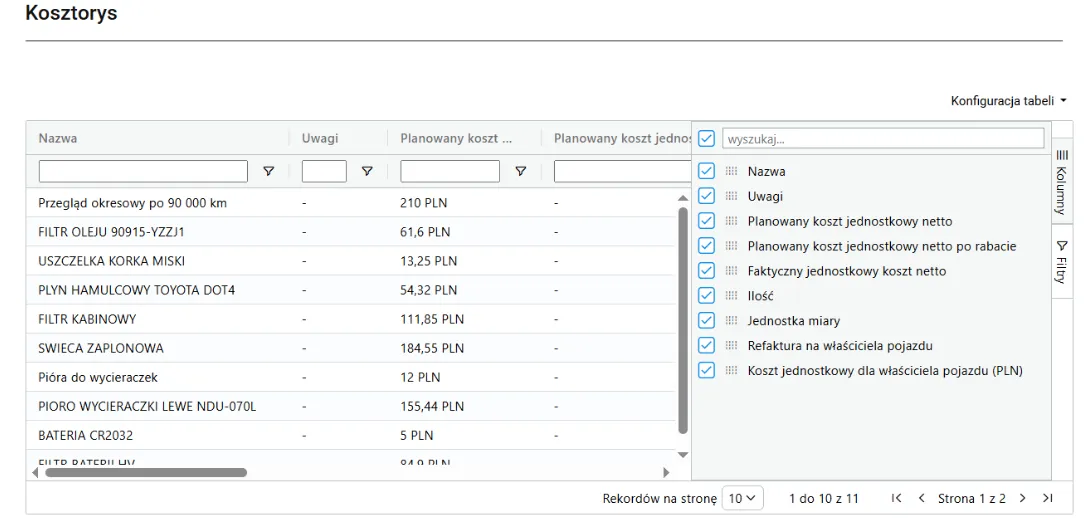
-
Aby edytować pozycję ponownie, należy wejść w „Edycję” i zmienić dane w sekcji Kosztorys.
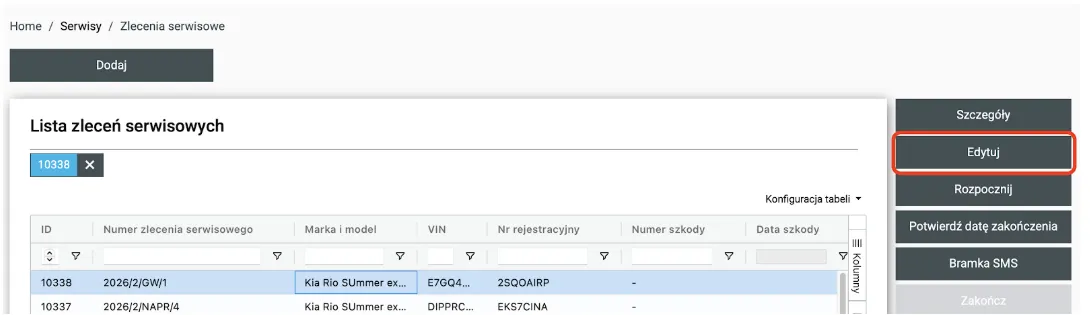
-
Aby dodać nową pozycję serwisową ręcznie, przejdź do zakładki „Pozycje serwisowe”, kliknij przycisk „Dodaj”, uzupełnij formularz i zapisz zmiany.


Uwaga: Po zaimportowaniu pliku z KANRII pozycje serwisowe dodają się automatycznie!
- W celu zobaczenia końcowej faktury należy wybrać zlecenie z listy zleceń serwisowych, kliknąć „Szczegóły”, a następnie „Autoryzuj koszty”. Ostateczna wersja faktury proforma zostanie automatycznie wygenerowana i pobrana przez system na urządzenie użytkownika.


Autor : Marta Mikulska