
Conpeek
Instrukcja konfiguracji integracji systemu SoRent z Conpeek Call Center
Niniejszy dokument opisuje proces łączenia systemu SoRent z usługą Conpeek.
Integracja wymaga wprowadzenia w systemie SoRent dwóch kluczowych informacji:
- Bazowego URL
- Klucza API
Dane te pobieramy z panelu Conpeek.
1. Przygotowanie po stronie SoRent
- Zaloguj się do systemu SoRent.
- Przejdź do:
Konfiguracja → Serwisy zewnętrzne → Ogólne - Znajdź sekcję Conpeek Call Center.
- Znajdują się tam dwa pola:
- Bazowy URL
- Klucz API
Pozostaw ten widok otwarty – dane uzupełnimy w kolejnym kroku.

2. Pobieranie danych z Conpeek
2.1 Pobranie Bazowego URL
- Przejdź do strony logowania Conpeek (np. https://app.sandbox.conpeek.com) i zaloguj się.
- W panelu bocznym wybierz Ustawienia, a następnie Usługi.
- W głównym widoku kliknij zakładkę API, a następnie poniżej upewnij się, że wybrany jest tab API.
- Skopiuj adres widoczny w polu “Adres serwera API”.
- Wklej skopiowany adres do pola “Bazowy URL” w systemie SoRent.

2.2 Generowanie Klucza API
Będąc nadal w panelu Conpeek:
-
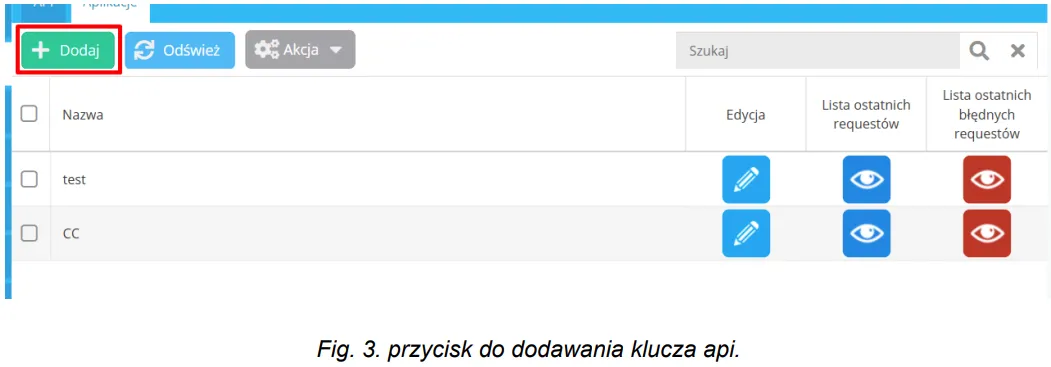
Przełącz widok z tabu API na Aplikacje.
-
Kliknij zielony przycisk + Dodaj.
-
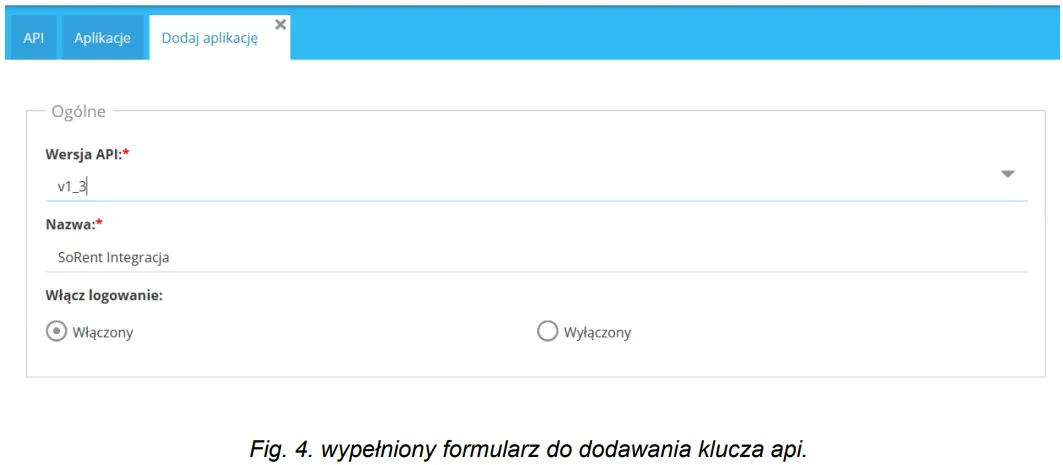
Otworzy się nowa karta Dodaj aplikację. Uzupełnij formularz:
- Wersja API – np.
v1_3 - Nazwa – np.
Integracja SoRent - Włącz logowanie – zaznacz
Włączony
- Po zapisaniu zostaniesz przekierowany do listy aplikacji.


2.3 Kopiowanie Klucza API
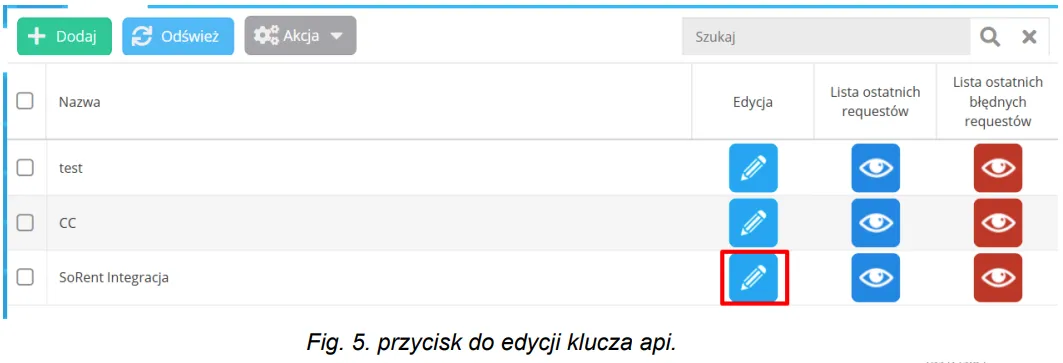
- Na liście aplikacji odszukaj wiersz z utworzoną nazwą Integracja SoRent [2.2 krok 3].
- Kliknij ikonę edycji (ołówek) w tym wierszu.
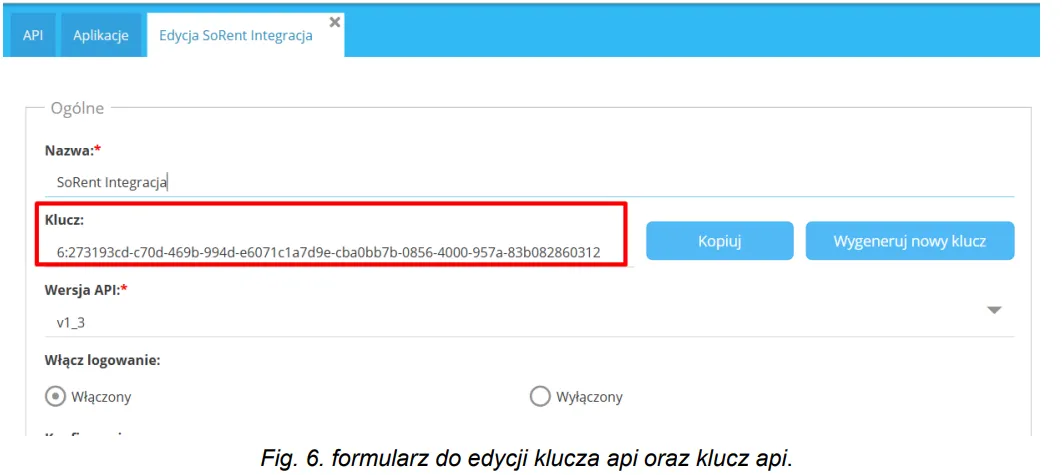
- Otworzy się formularz edycji aplikacji.
- Znajdź pole “Klucz” – jest to długi ciąg znaków.
- Skopiuj cały ciąg znaków.


3. Integracja użytkownika SoRent z użytkownikiem Conpeek
Uwaga: Poniższe działania wykonujemy za pomocą konta z uprawnieniami administratora (np. SuperAdmin)
Ten etap jest niezbędny do działania integracji. Aby połączenia mogły być realizowane, użytkownik systemu Sorent musi zostać powiązany z użytkownikiem w systemie Conpeek za pomocą unikalnego identyfikatora. Bez wykonania tego powiązania wykonywanie połączeń nie będzie możliwe.
Procedura różni się w zależności od tego, czy konfigurujesz środowisko produkcyjne, czy prelive.
3.1 Parowanie użytkowników
Środowisko produkcyjne (Standardowa procedura)
W tym scenariuszu tworzymy lub edytujemy docelowe konta pracowników.
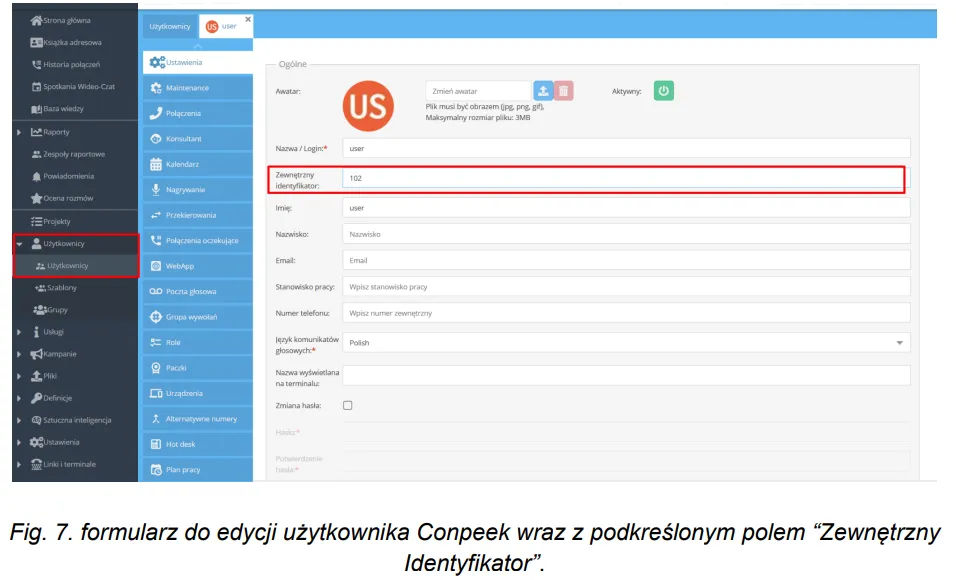
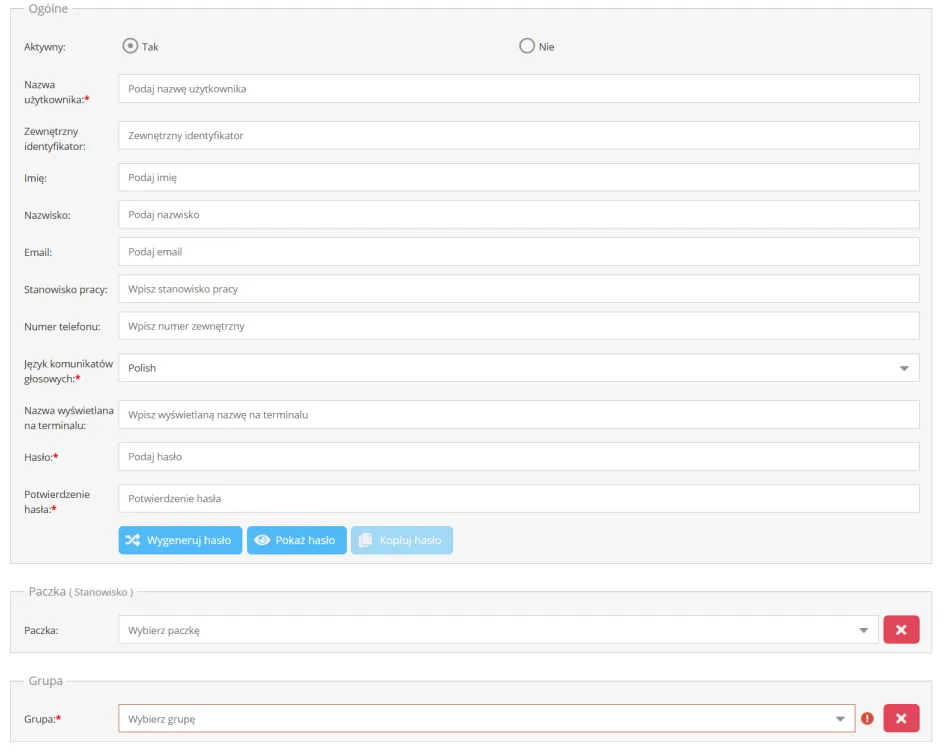
- W panelu bocznym wybierz Użytkownicy, a następnie zakładkę Użytkownicy i kliknij przycisk Dodaj użytkownika.
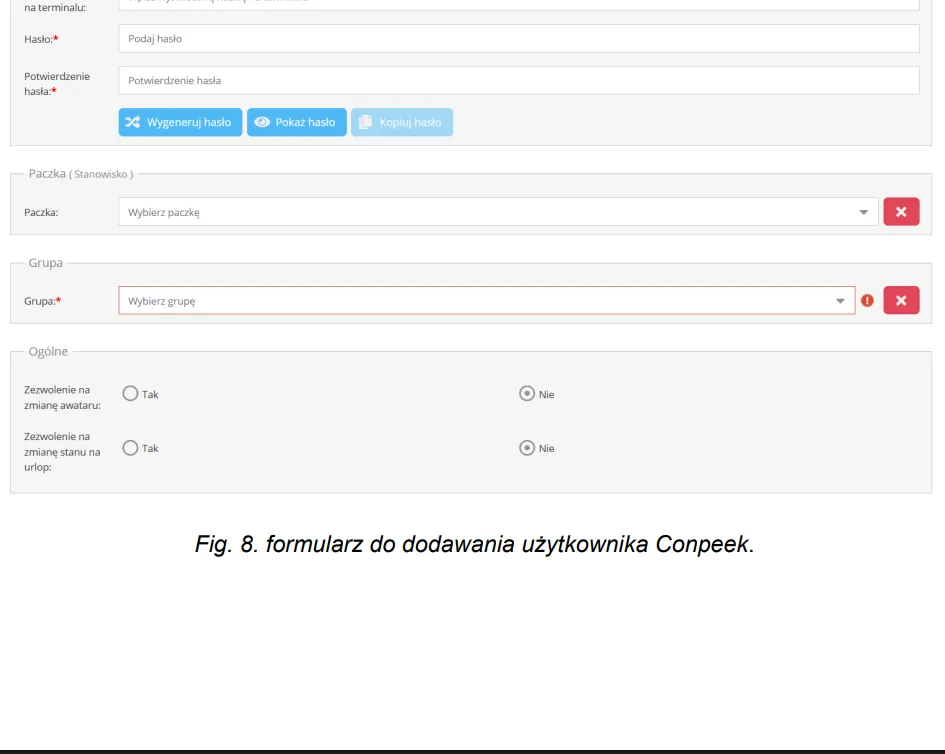
- Uzupełnij formularz według poniższych wytycznych:
- Nazwa użytkownika – najlepiej taka sama jak w SoRent
- Zewnętrzny identyfikator – login użytkownika z SoRent
- Numer telefonu – numer do połączeń
- Grupa –
Default
- Ustaw pole Aktywny = Tak.
- Zapisz formularz.
Środowisko testowe (Sandbox)
W przypadku wersji testowej platformy Conpeek nie dodajemy nowego użytkownika. Należy skorzystać z gotowego konta technicznego.
- W panelu bocznym wybierz Użytkownicy, a następnie zakładkę Użytkownicy i kliknij przycisk Dodaj użytkownika.
- Odszukaj użytkownika o nazwie “user” (posiada on ID 5).
- Kliknij ikonę edycji przy tym użytkowniku.
- W polu Zewnętrzny identyfikator usuń obecną wartość i wpisz ID użytkownika z systemu Sorent Prelive (tego, na którym przeprowadzasz testy).
- Nie zmieniaj pozostałych ustawień i zapisz formularz.


3.2 Niezbędne uprawnienia użytkownika SoRent
Aby użytkownik systemu Sorent mógł korzystać ze wszystkich korzyści płynących z integracji, należy nadać mu odpowiednie uprawnienia. Bez tego kroku nowe funkcje (takie jak ikona słuchawki czy historia połączeń) nie będą widoczne w interfejsie.
- W systemie Sorent przejdź do zakładki Organizacja -> Użytkownicy.
- Przy wybranym użytkowniku kliknij przycisk dytuj.
- W formularzu edycji znajdź sekcję “Uprawnienia ogólnosystemowe”.
- Wyszukaj i zaznacz następujące uprawnienia (Fig. 9):
Opis funkcji poszczególnych uprawnień:
Rozpoczynanie połączenia głosowego conpeek
Efekt w systemie: To uprawnienie pozwala na wykonywanie połączeń wychodzących za pomocą integracji klikając na numer telefonu. Dodaje interaktywną ikonę słuchawki przy polach z numerem telefonu w systemie Sorent.
Wyświetlanie historii SMS conpeek
Efekt w systemie: Dodaje rozwijany panel w szczegółach kontrahenta, zawierający historię SMS-ów wymienionych z danym numerem telefonu.
Wyświetlanie historii połączeń głosowych conpeek
Efekt w systemie: Dodaje rozwijany panel w szczegółach kontrahenta, prezentujący historię połączeń głosowych wykonanych wobec tego numeru.
Ważna informacja: Mechanizm historii opiera się na numerze telefonu. Oznacza to, że jeśli w systemie istnieje kilku kontrahentów posiadających * identyczny numer telefonu, każdy z nich będzie miał przypisaną tę samą historię połączeń oraz wiadomości SMS.


3.3 Automatyczne odbieranie połączenia
Włączenie tej funkcji powoduje automatyczne zestawienie połączenia przez Conpeek po kliknięciu ikony słuchawki w systemie SoRent, bez konieczności dodatkowego potwierdzania operacji w panelu operatora. Jak włączyć funkcjonalność krok po kroku:
- W menu bocznym rozwiń sekcję “Użytkownicy”, a następnie kliknij przycisk Użytkownicy.
- Kliknij “ikonę edycji” (symbol ołówka) przy wybranym użytkowniku.
- W panelu bocznym widoku edycji wybierz zakładkę “Połączenia”.
- Skonfiguruj parametr o nazwie “Automatyczne odbieranie (Click to dial)”.

4. Dodawanie akcji używanych podczas połączenia
Uwaga: Poniższe działania wykonujemy za pomocą konta z uprawnieniami administratora (np. SuperAdmin)
4.1 Dodawanie akcji
-
W panelu bocznym wybierz Definicje, a następnie zakładkę Przycisk akcji i kliknij przycisk Dodaj.
-
W formularzu dodawania:
- podaj dowolną nazwę akcji, zalecana nazwa jest “Lista rezerwacji SoRent”
- podaj dowolny kolor
-
Po dodaniu przejdź do listy akcyj i edytuj akcję dodaną w poprzednim kroku
-
W widoku edycji akcji kliknij tab “Akcje” oraz uzupełnij formularz:
- podaj dowolną nazwę akcji, zalecana nazwa jest “Lista rezerwacji SoRent”
- podaj dowolny kolor
Konfiguracja akcji
| Pole | Wartość |
|---|---|
| Nazwa | html list rezerwacji użytkownika |
| URL | https://{{dome_klienta}}/api/v1/integrations/conpeekCallCenter/getReservationsDataInHtml?phoneNumber={{dialog.original_callee_contact_address}} |
| Metoda | GET |
| Miejsce wyświetlania | iframe |
| Limit czasu | puste |
Nagłówek HTTP:

4.1 Dodawanie statycznego klucza API
Krok 1 – Utworzenie użytkownika systemowego
- Przejdź do zakładki Organizacja -> Użytkownicy.
- Kliknij przycisk Dodaj użytkownika.
- Uzupełnij formularz następującymi danymi (są one wymagane dla zachowania standardów
integracji):
- Imię: Conpeek
- Nazwisko: integracja
- Login: integracja_conpeek
- Typ: Pracownik
- Stanowisko: Inne
- E-mail: (wpisz dowolny adres e-mail, do którego masz dostęp lub alias techniczny)
- Przewiń formularz do sekcji “Uprawnienia specjalne” i zaznacz opcję: Conpeek.
- Zapisz użytkownika.
Krok 2 – Generowanie klucza API
Po utworzeniu użytkownika należy wygenerować dla niego unikalny token.
- Na liście użytkowników znajdź nowo utworzonego użytkownika (integracja_conpeek) i wejdź w jego Szczegóły (ikona oka lub kliknięcie w wiersz).
- Na karcie użytkownika znajdź panel rozwijany o nazwie “Klucze dostępu do API”. 11
- Rozwiń panel i kliknij przycisk Dodaj.
- W oknie modalnym “Dodawanie nowego klucza API”:
- Wpisz nazwę klucza, np.: Klucz Integracji Conpeek.
- Kliknij Zatwierdź.
- System wygeneruje i wyświetli token tylko jeden raz.
- Token ma format: {login_użytkownika}:{ciąg_znaków}.
- Skopiuj cały wyświetlony token natychmiast.
Ważne: Jeśli zamkniesz to okno bez skopiowania klucza, nie będziesz mógł go podejrzeć ponownie. W takiej sytuacji konieczne będzie unieważnienie klucza i wygenerowanie nowego.
Krok 3: Konfiguracja Akcji (Powrót do punktu 4.1)
Wróć do edycji akcji (opisanej w Rozdziale 4.1, Tabela 1). W polu nagłówka X-Api-Key wklej skopiowany przed chwilą token.


5. Jak korzystać z integracji
5.1 Dodawanie notatki po połączeniu
- Zaloguj się do Conpeek.
- Zaloguj się do SoRent.
- Upewnij się, że użytkownik Conpeek jest dostępny.

Kliknij numer telefonu w systemie SoRent.


Przejdź do zakładki z zalogowanym użytkownikiem Conpeek oraz zaakceptuj połączenie

Po akceptacji połączenia, znajdź przycisk “Uruchom akcję” oraz kliknij na akcję “Html Test”

Po kliknięciu przycisku akcji zostanie otworzona w modalu lista rezerwacji użytkownika

Klikamy przycisk “Otwórz w SORent” po czym użytkownik zostanie przekierowany do szczegółów rezerwacji. W szczegółach rezerwacji należy znaleźć sekcję “Notatki” i kliknąć przycisk “Dodaj” oraz uzupełnić formularz w modalu.


5.2 Normalizacja numeru telefonu
Nawiązywanie połączeń przez system Conpeek wymaga normalizacji numerów telefonów do standardowego formatu składającego się z numeru kierunkowego oraz pozostałej części numeru, np. +48123321345. W przypadku, gdy numer telefonu kontrahenta nie jest znormalizowany, należy przejść do edycji danych tego kontrahenta i skorygować zapis. Prawidłowy format wprowadzania danych wskazują placeholder oraz maska walidująca pole tekstowe. Większość numerów telefonów w bazie danych zostaje znormalizowana automatycznie w ramach procesu wdrożeniowego.

5.3 Błąd: tylko jedno aktywne połączenie
Próba nawiązania połączenia na inny numer w czasie, gdy sesja AWC nie została zwolniona, skutkuje wyświetleniem komunikatu o błędzie w systemie SoRent. Informacja ta oznacza konieczność zwolnienia statusu AWC przed ponownym zainicjowaniem połączenia.

Autor : Taras Ivanyk