
Faktury
Tabela zmian dokumentu
| Imię i nazwisko | Data zmiany | Treść zmiany |
|---|---|---|
| Adam Sieńko | 2021-09-02 | Założenie dokumentu |
| Adam Sieńko | 2021-12-28 | Aktualizacja treści |
| Marta Mikulska | 2021-12-29 | Migracja do Teams / Aktualizacja treści / Aktualizacja widoków ekranów |
| Marta Mikulska | 2021-12-29 | Dodanie opisów nowych funkcjonalności |
Moduł Finanse
Moduł Finanse zawiera:
- Faktury
- Wpłaty
- Windykacja
- Płatności online
- Obciążenia
- MPK
- Umowy leasingowe
- Terminale płatnicze
1. Faktury
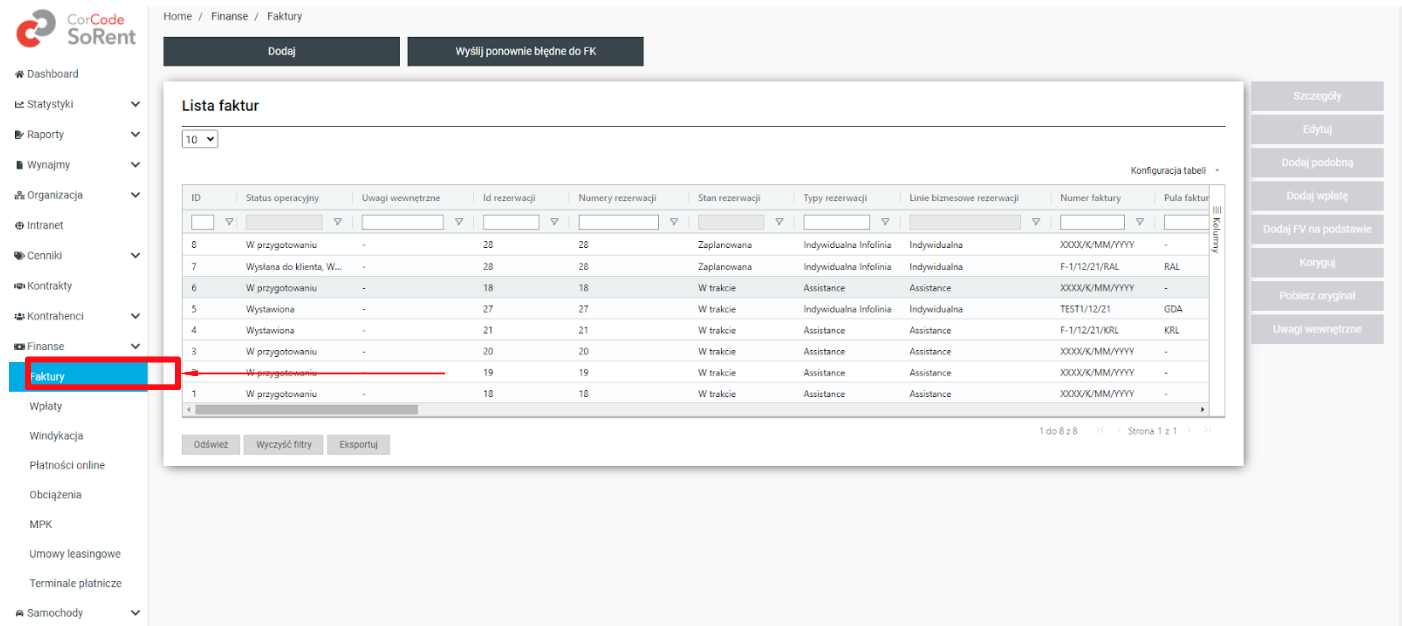
W zakładce Finanse → Faktury znajduje się lista wszystkich dokumentów finansowych, które mogą być stworzone w systemie SoRent:
- Faktura VAT
- Korekta VAT
- Faktura pro forma
- Korekta faktury pro forma
- Faktura zaliczkowa
- Korekta faktury zaliczkowej
- Nota obciążeniowa
- Korekta noty obciążeniowej
Dokumenty mogą mieć cztery statusy operacyjne:
- W przygotowaniu – nie jest to jeszcze dokument księgowy, ale “projekt” dokumentu, który może stać się jednym z powyższych dokumentów. Dokument o statusie “w przygotowaniu” nie ma jeszcze nadanego numeru oraz nigdzie nie został przesłany (ani do klienta, ani do programu FK) oraz można go edytować.
- Wystawiona – dokument, któremu został nadany numer. Takiego dokumentu nie można już edytować
- Wysłana do klienta - dokument, któremu został nadany numer. Takiego dokumentu nie można już edytować. Został on wysłany do klienta na adres e-mail.
- Wysłana do FK - dokument, któremu został nadany numer. Takiego dokumentu nie można już edytować. Został on wysłany do programu księgowego.
2. Dodawanie faktury
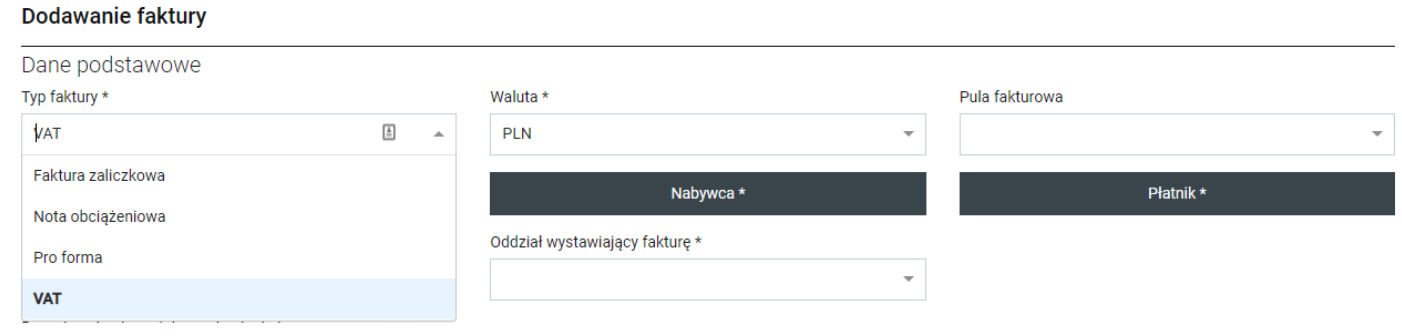
Dokumenty finansowe w znacznej większości tworzone są automatycznie lub półautomatycznie i trafiają na listę faktur. Istnieje jednak możliwość dodania faktury ręcznie klikając przycisk “Dodaj”, który przekierowuje do formularza dodawania faktury (lub innego dokumentu). Po kolei należy uzupełnić formularz danymi:
- Typ faktury
- Waluta
- Pula fakturowa
- Kontrahenci: odbiorca, nabywca i płatnik
Następnie:
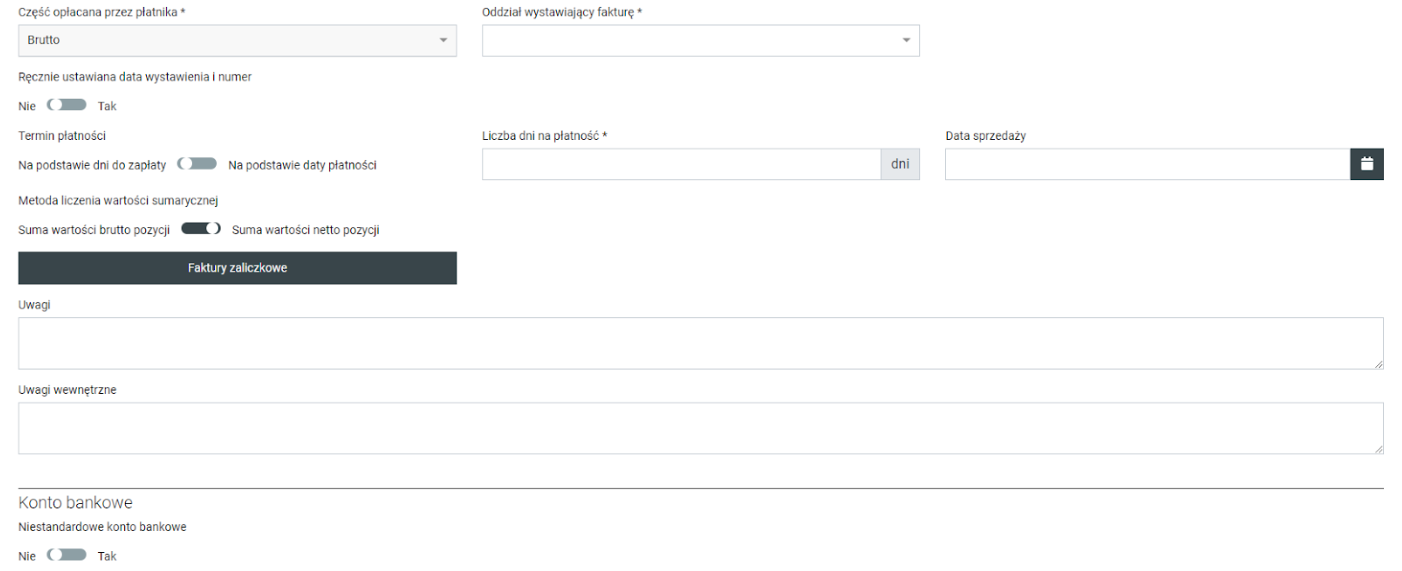
- można zmienić część opłacaną przez płatnika - ta opcja jest dostępna tylko w przypadku, gdy płatnik i nabywca są różni
- Oddział wystawiający fakturę
- w razie potrzeby można ręcznie ustawić datę wystawienia i numer faktury. Gdy jako datę wystawienia ustawi się ostatni dzień dowolnego miesiąca z przeszłości, to system nada ostatni numer z puli fakturowej zachowując ciągłość numeracji faktur. Jeśli wybierze się dzień ze środka miesiąca, to wymagane będzie wpisanie konkretnego numeru jaki ma zostać naniesiony na fakturę.
- Termin płatności
- Datę sprzedaży
- Wybierając fakturę zaliczkową można na jej podstawie wystawić fakturę VAT
- Uwagi – uwagi, które zostaną naniesione na fakturę
- Uwagi wewnętrzne – te pojawią się tylko jako komentarz w systemie SoRent
- Niestandardowe konto bankowe – gdy faktura ma być uregulowana płatnością na inne konto bankowe niż podane w ogólnej konfiguracji systemu to można je tutaj podać
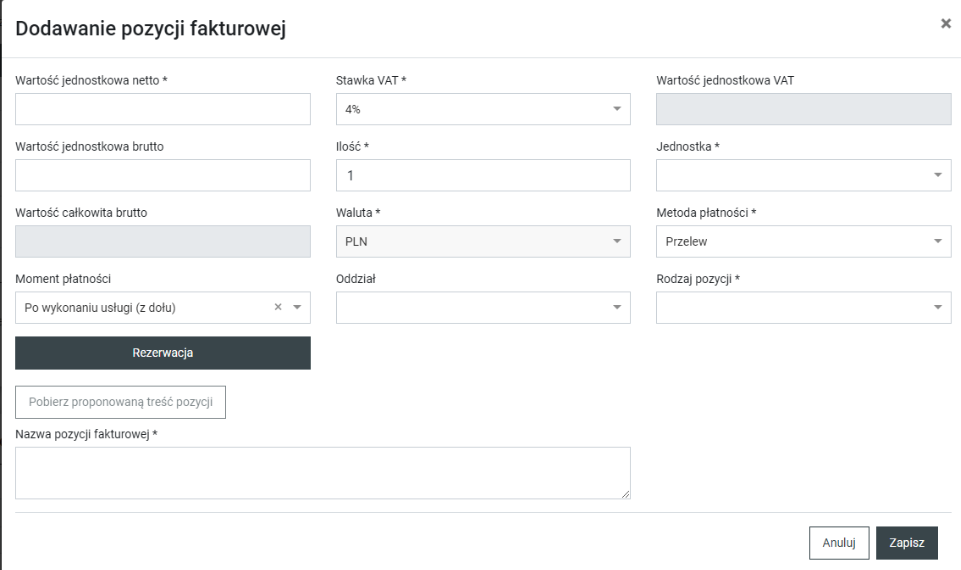
Ostatnim etapem jest dodanie pozycji fakturowych. Należy to zrobić uzupełniając formularz, który pojawia się po kliknięciu przycisku “Dodaj nową”.
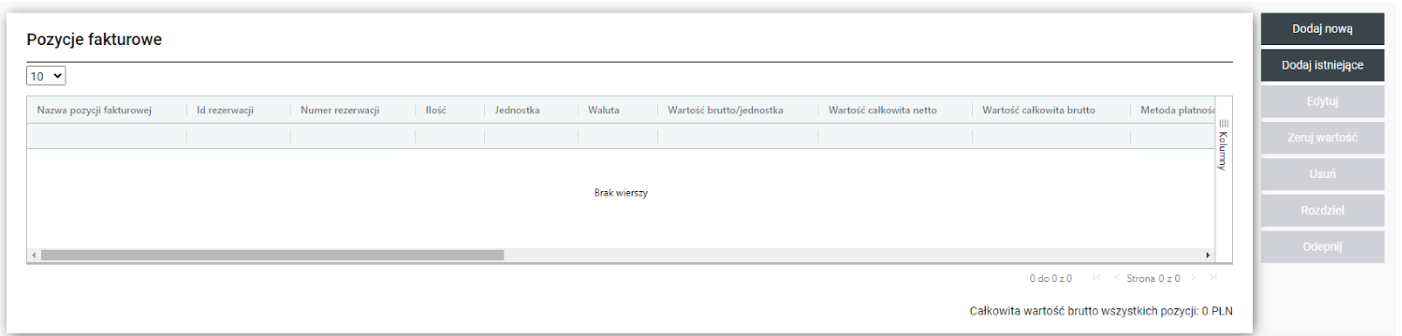
Można też wybrać istniejącą już w systemie pozycję fakturową. Po kliknięciu przycisku “Dodaj istniejącą” pojawi się lista pozycji fakturowych, które nie są przypisane do żadnej faktury, i w których płatnikiem jest płatnik wybrany powyżej.
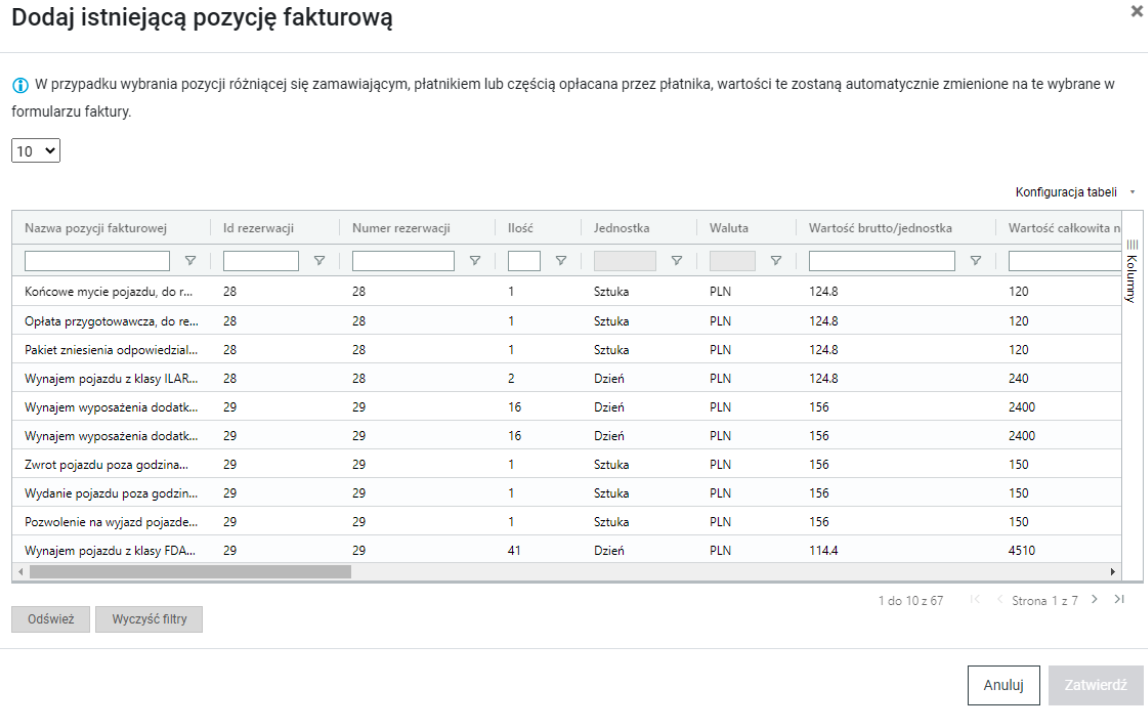
Po dodaniu pozycji fakturowych i zapisaniu faktury trafi ona na listę ze statusem “w przygotowaniu”.
3. Obsługa faktur
Z poziomu listy faktur dostępne są następujące opcje, które aktywują się po zaznaczeniu wybranego dokumentu
- Szczegóły - po wejściu w ten widok dostępny jest podgląd faktury. Z tego poziomu można również fakturę manualnie wystawić oraz wysłać do klienta i do FK.
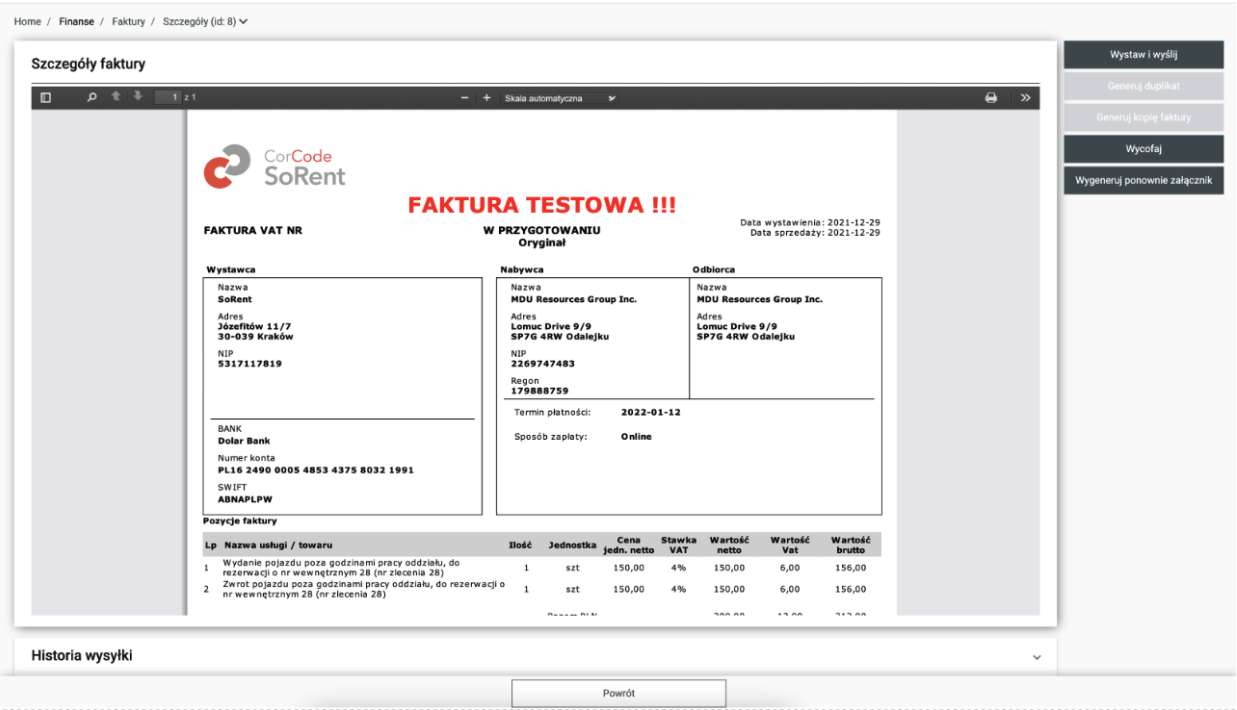
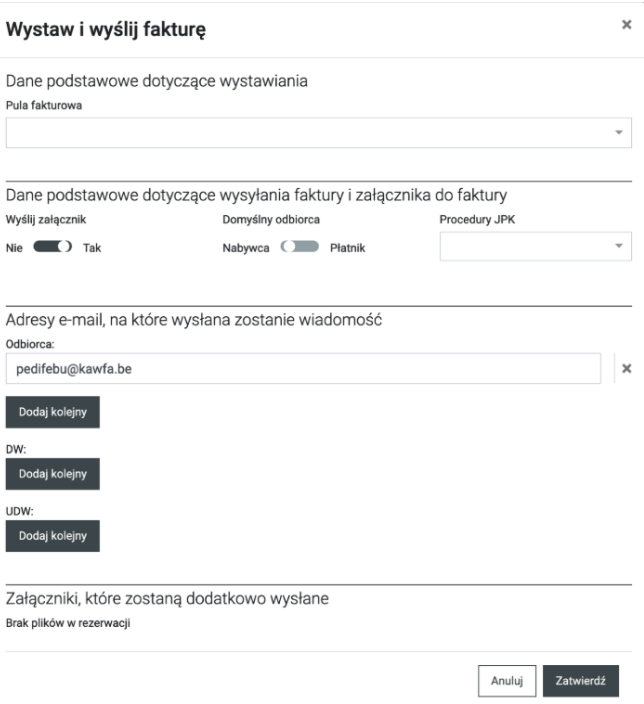
Po wejściu w szczegóły faktury w przygotowaniu należy kliknąć przycisk ”Wystaw i wyślij”. Po otwarciu okna podstawią się domyślne parametry, które można zmienić. Po ich zatwierdzeniu faktura zostanie wystawiona (zostanie nadany numer) oraz zostanie wysłana do FK i do klienta na adres e-mail.
Z poziomu listy faktur można jeszcze:
- Wygenerować duplikat faktury
- Wygenerować kopię faktury
- Wygenerować ponownie załącznik do faktury
- Wycofać fakturę - ta opcja jest dostępna wyłącznie dla faktur w stanie “w przygotowaniu”
- Edycja faktury – ta opcja jest dostępna tylko dla faktur w stanie “w przygotowaniu”. Można tam dokonać zmiany faktury, która jeszcze nie jest wystawiona.
- Dodawanie podobnej – w szybki sposób można dodać fakturę podobną do zaznaczonej na liście. Zaznaczając fakturę a następnie klikając w ten przycisk pokaże się ekran z dodawaniem faktury, gdzie większość danych będzie uzupełniona na wzór zaznaczonej faktury.
- Dodawanie wpłaty - można dodać wpłatę do zaznaczonej faktury
- Dodaj FV na podstawie – opcja dostępna tylko po zaznaczeniu faktury pro forma
- Koryguj – pozwala wystawić korektę do zaznaczonego dokumentu
- Pobierz oryginał - pobiera dokument w formie pliku PDF
- Uwagi wewnętrzne - pozwala dodać uwagi, które zostaną zapisane przy fakturze (nie zostaną naniesione na fakturę)
Autor : Marta Mikulska i Adam Sieńko